Montando escalas Escalas
VoltarMontagem de escalas de eventos.
Uma escala organiza quem vai servir (pessoas, com função e ordem) e o que vai ser tocado (cifras e/ou partituras, com ordem) em um culto ou evento — pense nela como a "escala do ministério de louvor" ou similar. Ela não se vincula a um evento específico do módulo Eventos; a organização é feita por data, grupo e estudo/tema.
Listagem
Acesse Escalas no menu principal. As escalas aparecem em cards, cada um mostrando a data, o horário e o grupo vinculado.
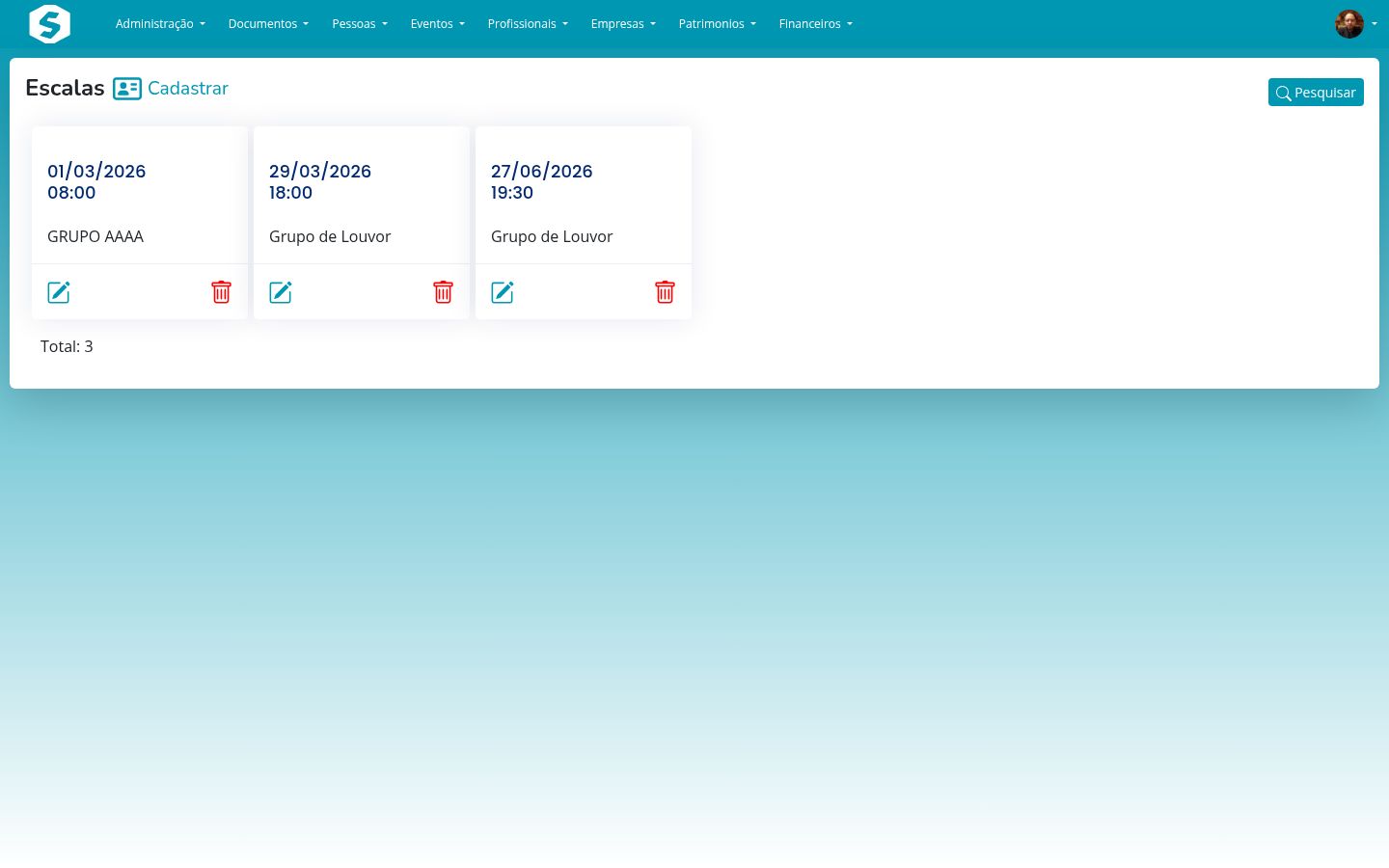
Por padrão a listagem mostra só as escalas do mês atual com status Ativo. Use Pesquisar para filtrar por tema, descrição, status, público, nível, grupo, horário ou um período de datas — ao informar qualquer data, o filtro padrão do mês atual deixa de valer.
Importante sobre quem vê o quê: se você não é usuário master, só aparecem na listagem as escalas que você mesmo criou ou as que estão marcadas como Público = Sim. Uma escala com Público = Não fica visível só para quem a cadastrou.
Cada card tem, no rodapé, dois ícones: o lápis abre a escala para edição completa; clicar no próprio card (na data/horário) abre a escala em modo de visualização/apresentação, só leitura — útil para acompanhar a escala durante o ensaio ou o culto sem risco de alterar algo sem querer. A lixeira exclui a escala (com confirmação).
Cadastrando e editando
Clique em Cadastrar (ou no lápis de uma escala existente).
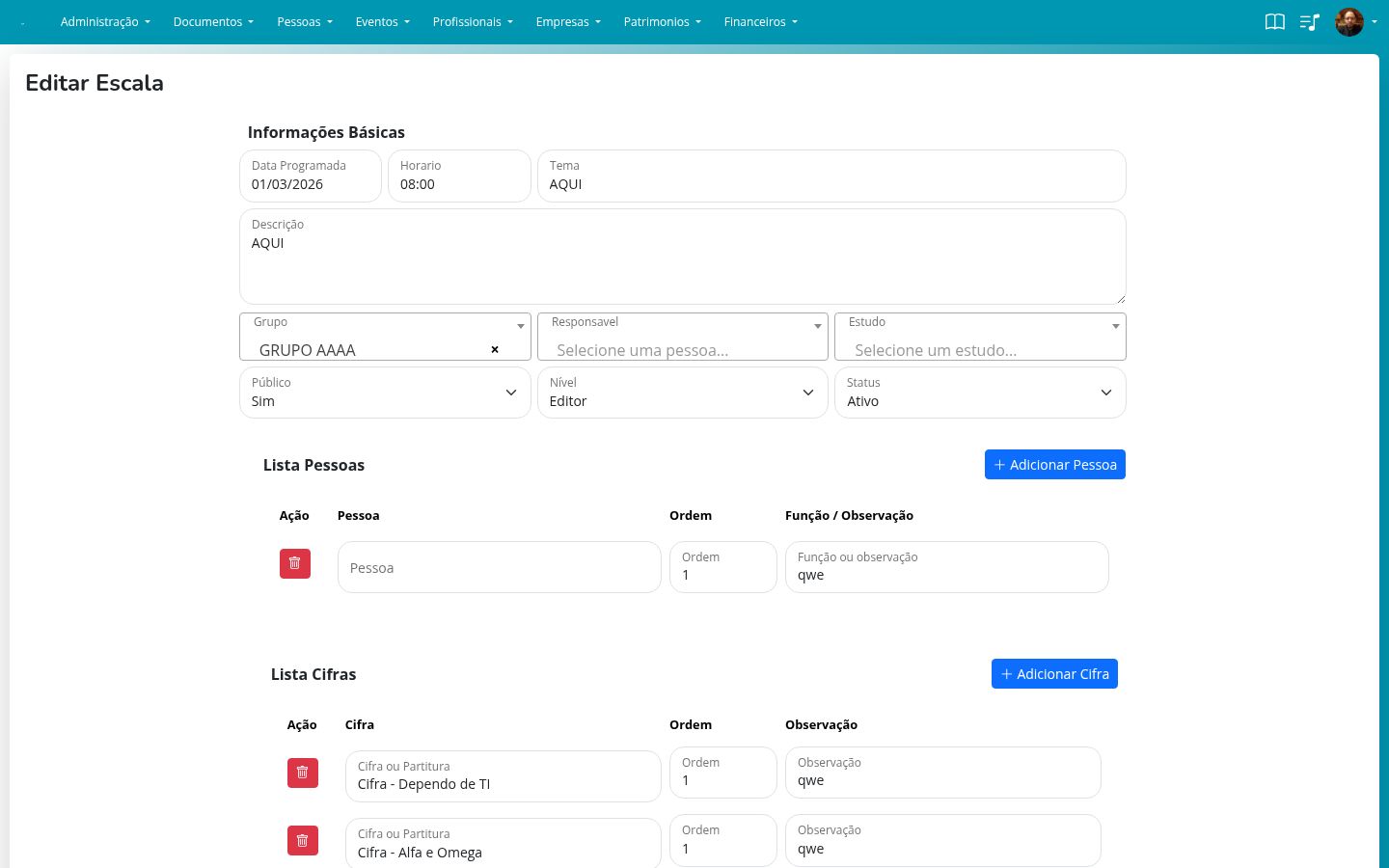
- Data Programada — obrigatória.
- Horário — opcional. Atualmente só é possível informar um único horário; embora o banco de dados já tenha uma coluna reservada para um segundo horário (pensada para escalas com culto de manhã e à noite no mesmo cadastro), o campo correspondente está desativado no formulário nesta versão.
- Tema — opcional, apesar do rótulo não trazer indicação disso; é o nome/tema do culto ou celebração (ex: "Culto da Noite").
- Descrição — texto livre, opcional.
- Grupo, Responsável (uma pessoa) e Estudo — todos opcionais, para vincular a escala a um grupo de ministério, a quem responde por ela e a um estudo já cadastrado (veja o tutorial "Estudos e apresentações").
- Público (Sim/Não) — controla quem enxerga a escala na listagem, como explicado acima. Obrigatório.
- Nível (Editor/Leitor) — controla quem pode editar a escala depois de criada. Com "Editor", qualquer usuário logado pode editar; com "Leitor", só quem criou a escala pode editar. Obrigatório.
- Status (Ativo/Inativo) — obrigatório; a listagem só mostra "Ativo" por padrão.
Lista Pessoas e Lista Cifras
Mais abaixo no formulário, monte quem participa e o que será tocado:
- Lista Pessoas — clique em Adicionar Pessoa, escolha a pessoa, a ordem de exibição e uma função ou observação livre (ex: "Vocal", "Teclado", "Pregação").
- Lista Cifras — clique em Adicionar Cifra. Apesar do nome da seção, o campo de busca traz tanto cifras quanto partituras cadastradas (veja "Cifras e transposição" e "Partituras e notação ABC"), cada uma identificada por um prefixo — "Cifra - " ou "Partitura - " antes do título — para você diferenciar as duas ao escolher. Depois, informe a ordem e uma observação livre, como de costume.
Para remover alguém, alguma cifra ou partitura da lista, use o ícone de lixeira na linha correspondente. Não é possível trocar o item de uma linha já salva (nem trocar cifra por partitura na mesma linha) — para isso, remova a linha e adicione uma nova.
Modo de visualização/apresentação
Ao clicar no card da escala (não no lápis), a escala abre em modo só leitura — pensado para consulta rápida antes ou durante o culto.
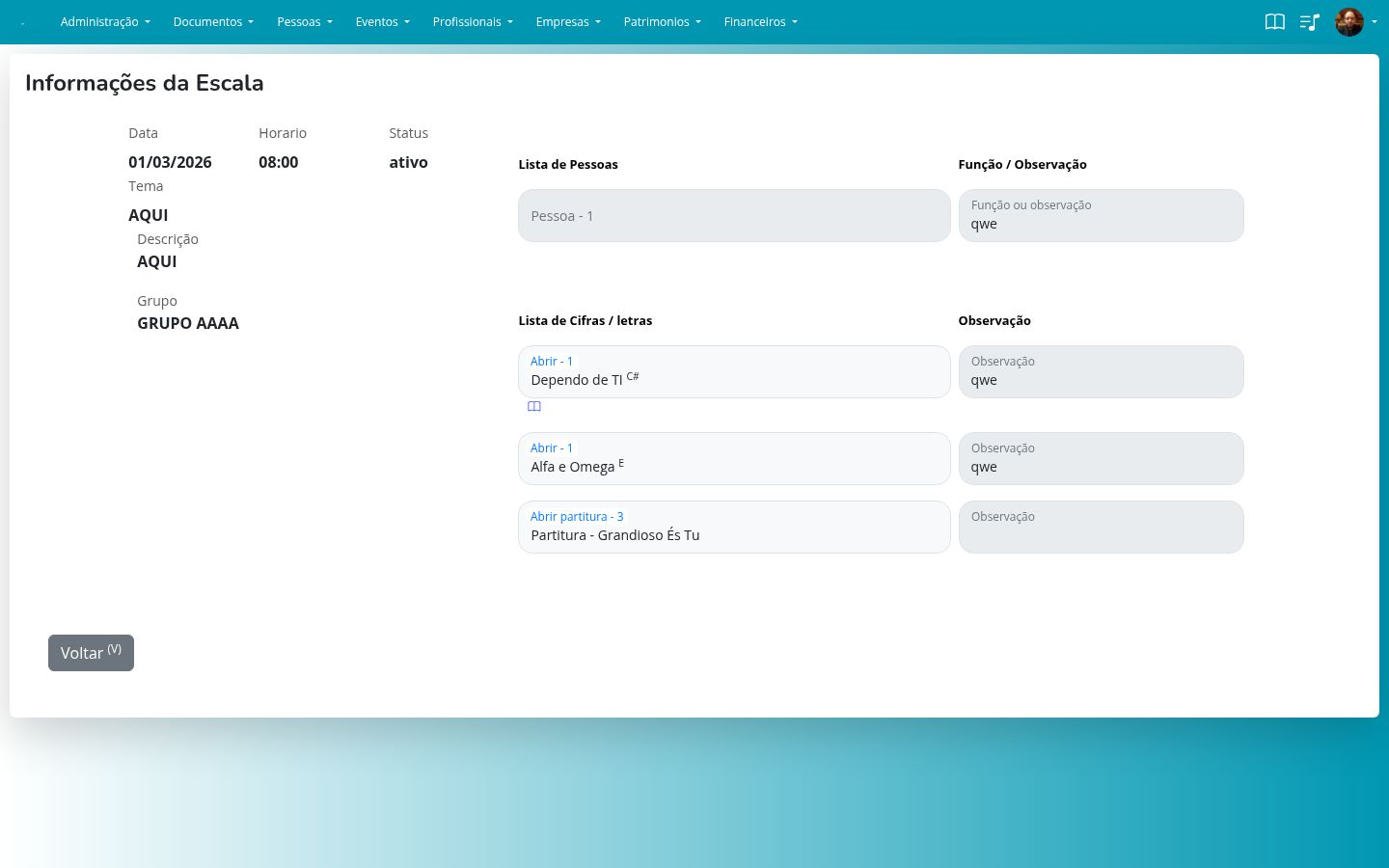
Nessa tela, cada item da lista é um link rotulado com o tipo ("Cifra - ..." ou "Partitura - ..."). Clicar num item de Cifra abre o mesmo modo de visualização completo descrito em "Cifras e transposição" — tom, metrônomo, tap tempo, tamanho da fonte, colunas e modo piano por teclado, com o tom atual indicado ao lado do nome; se a cifra tiver um conteúdo de Referência preenchido, aparece também um ícone de livro ao lado para abri-lo à parte. Clicar num item de Partitura abre a mesma visualização rápida descrita em "Partituras e notação ABC" — pauta desenhada na hora, transposição, tamanho da fonte, BPM e player de áudio.
A escala no Google Agenda
Além do e-mail, a escala pode ir para a agenda do Google da igreja. Cada escala vira um evento, e os escalados entram como convidados — recebem o convite direto do Google, com lembrete no celular deles, inclusive quando a escala é alterada ou cancelada.
Quem liga isso é quem administra a igreja, em Administração > Configurações > Configurações Gerais.
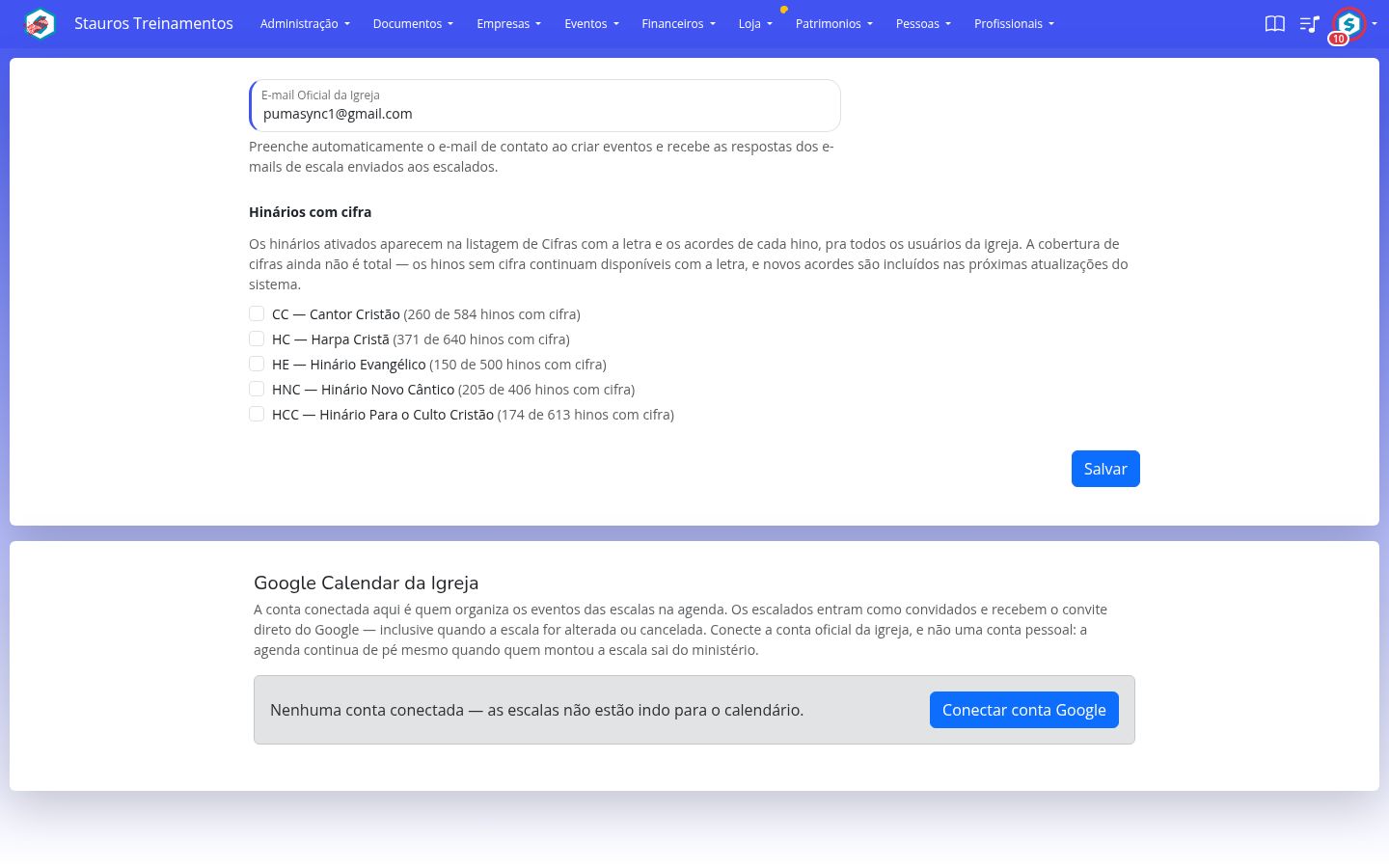
Clique em Conectar conta Google e autorize. Uma recomendação que evita dor de cabeça: conecte a conta oficial da igreja, não a sua conta pessoal. A agenda continua de pé quando quem montou a escala sai do ministério — com uma conta pessoal, os eventos vão embora junto.
Conectada a conta, escolha a agenda que recebe as escalas e deixe ligado o Enviar as escalas para esta agenda. Essa chave pausa a sincronização sem perder a conexão, útil quando se quer parar por um tempo sem reconectar tudo depois.
O botão Reenviar para escalados, na tela da escala, faz as duas coisas de uma vez: manda o e-mail de novo e atualiza o convite no Google.