Lançamentos financeiros Financeiro
VoltarListagem, formulário (parcelamento, multa), filtros e exportação.
Registre receitas e despesas, com parcelamento e multa por atraso.
Listagem
Acesse Financeiros no menu principal.
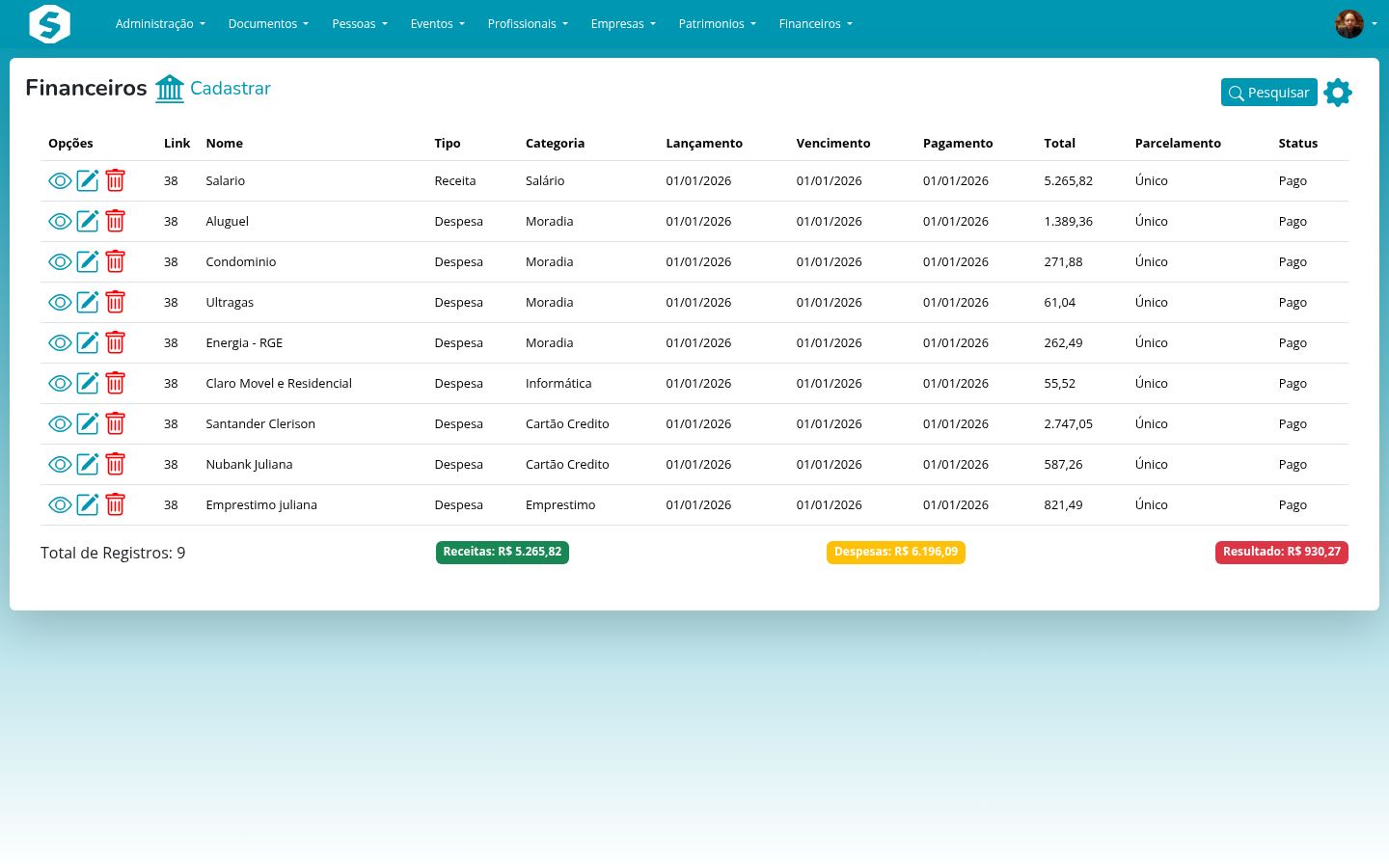
No rodapé da listagem aparecem três totais: Receitas, Despesas e Resultado (receitas menos despesas). Esses totais somam pela natureza do Tipo do lançamento (Receita/Despesa) — um lançamento cujo tipo esteja marcado como Investimento, ou sem natureza definida, aparece normalmente na lista mas não entra em nenhum dos três totais.
Use Pesquisar para filtrar por título, descrição, categoria, tipo, status e por período de lançamento/vencimento/pagamento. No menu Opções Avançadas (ícone de engrenagem), baixe a listagem em Excel ou PDF — a exportação em Excel inclui também Empresa Credora, Pessoa Responsável e Descrição, que não aparecem como colunas na tela.
Cadastrando um lançamento
Clique em Cadastrar.
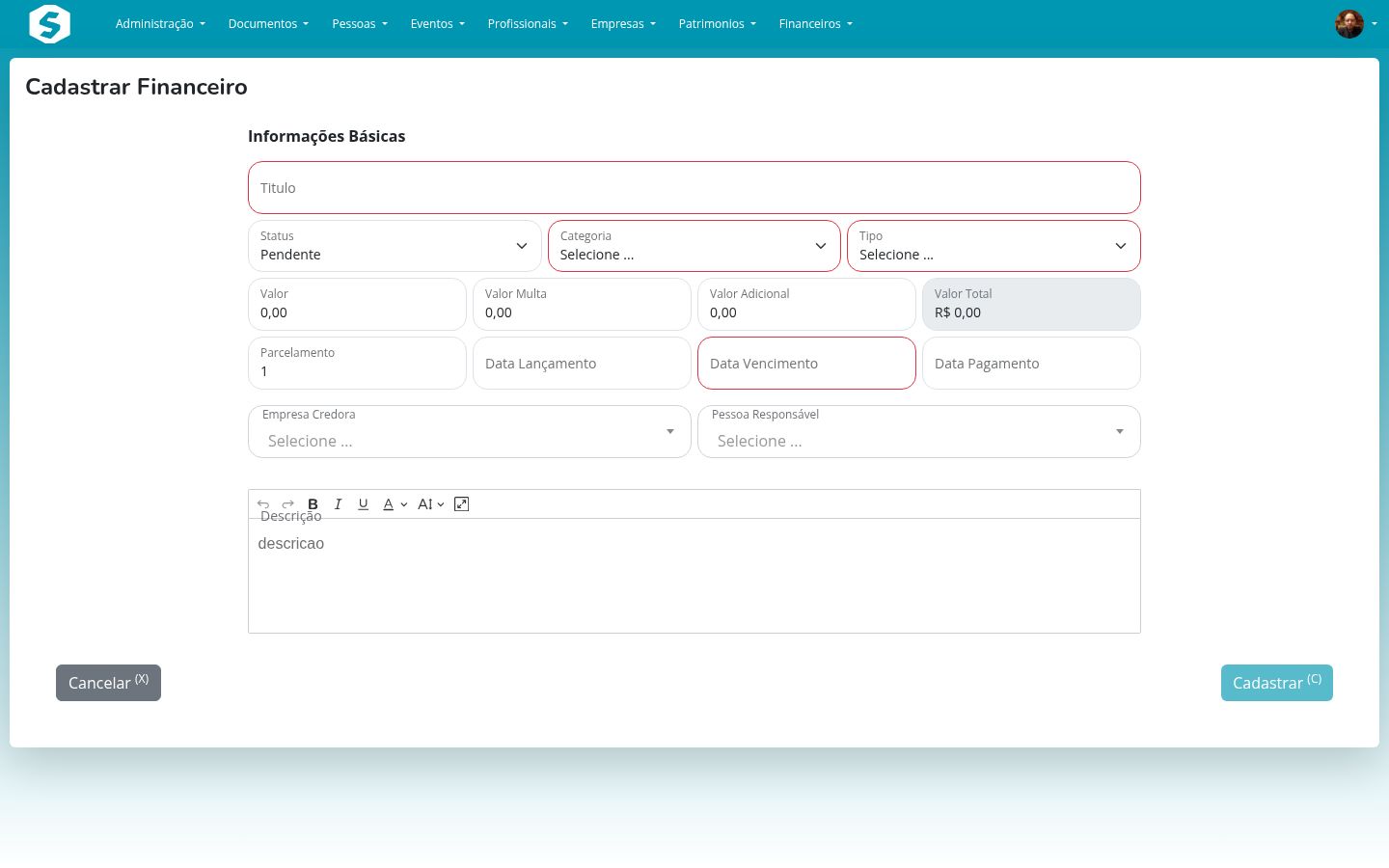
- Título, Categoria, Tipo, Valor e Data Vencimento são obrigatórios.
- Status também é obrigatório, mas normalmente você não precisa se preocupar em escolher certo: ao informar Data Pagamento, o sistema já sugere "Pago" ou "Pago Atrasado" automaticamente comparando com o vencimento; sem data de pagamento, sugere "Atrasado" ou "Pendente" conforme a data. Escolha "Cancelado" manualmente quando quiser anular o lançamento sem excluí-lo — esse valor é preservado mesmo que você depois edite valor, multa ou datas.
- Valor Multa e Valor Adicional são somados ao Valor para formar o Valor Total (calculado automaticamente), mas só quando o lançamento está atrasado ou "Pago Atrasado" — um lançamento cancelado nunca soma multa, mesmo que as datas sugiram atraso.
- Em Parcelamento, informe o número de parcelas — o sistema gera um lançamento por parcela, com vencimento mensal a partir da data informada. Só a primeira parcela herda o status e a data de pagamento preenchidos no cadastro; as demais nascem sempre como "Pendente". Esse campo só pode ser definido no cadastro; na edição ele fica bloqueado (não é possível adicionar ou remover parcelas de um carnê já criado).
- Preencha as datas de lançamento, vencimento e pagamento, e vincule Empresa Credora e/ou Pessoa Responsável, se houver — os dois campos são opcionais e independentes; nada impede preencher os dois ao mesmo tempo.
- Descrição aceita formatação (negrito, itálico, sublinhado, cor) através de um editor de texto rico.
- Clique em Salvar.
Excluindo um lançamento parcelado: ao excluir uma parcela que faz parte de um carnê, o sistema pergunta se você quer excluir só aquela parcela ou o carnê inteiro. Essa opção só aparece para parcelamentos criados a partir desta versão do sistema; carnês bem antigos, cadastrados antes desse vínculo existir, só permitem excluir parcela por parcela.
A conta que se repete todo mês
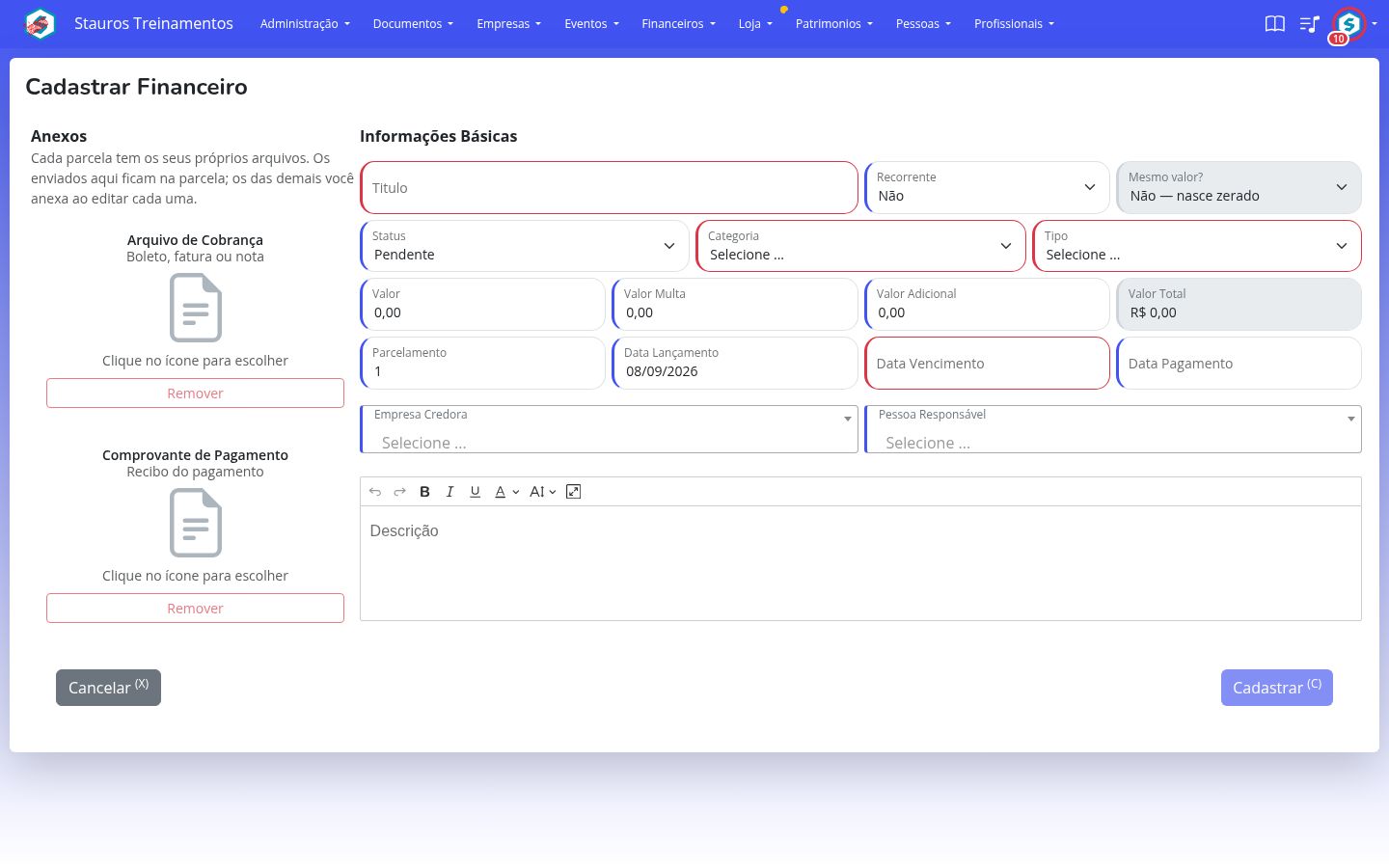
Aluguel, energia, internet: contas sem número de parcelas, que se repetem sem fim previsto. Para elas existe o campo Recorrente, ao lado do título.
A regra é diferente do parcelamento, e vale entender: o lançamento do mês seguinte só nasce quando você paga o atual. Não é o cadastro que gera, é o pagamento — assim existe sempre uma conta em aberto por vez, em vez de doze contas futuras enchendo a lista de atrasados a cada virada de mês.
Marcando Recorrente, responda Mesmo valor?:
- Sim — o mês seguinte nasce com o mesmo valor. É o aluguel, o contrato fixo.
- Não — nasce zerado, esperando o valor quando a fatura chegar. É a energia, a água.
O gerado cai no mês certo, no dia de aniversário do lançamento: pago em 05/09, o seguinte lança em 05/10. Recorrente e parcelado não convivem — o formulário recusa os dois juntos.
Anexar o boleto e o comprovante
À esquerda do formulário há dois espaços: Arquivo de Cobrança (o boleto, a fatura, a nota) e Comprovante de Pagamento (o recibo). São o que transforma o lançamento em documento: na hora da prestação de contas, o valor está acompanhado do papel que o justifica.
Os arquivos ficam em área privada — não são endereços públicos que qualquer um abre. E num lançamento parcelado, cada parcela tem os próprios arquivos: o que você anexa no cadastro fica na primeira, e as demais você anexa ao editar cada uma.