Estudos e apresentações Estudos
VoltarEstudos, tipos e apresentações.
Cadastre estudos bíblicos e monte apresentações de slides para exibir nos eventos. São dois recursos distintos: um Estudo é um documento de texto (com PDF); uma Apresentação é uma projeção de slides em tela cheia.
Estudos
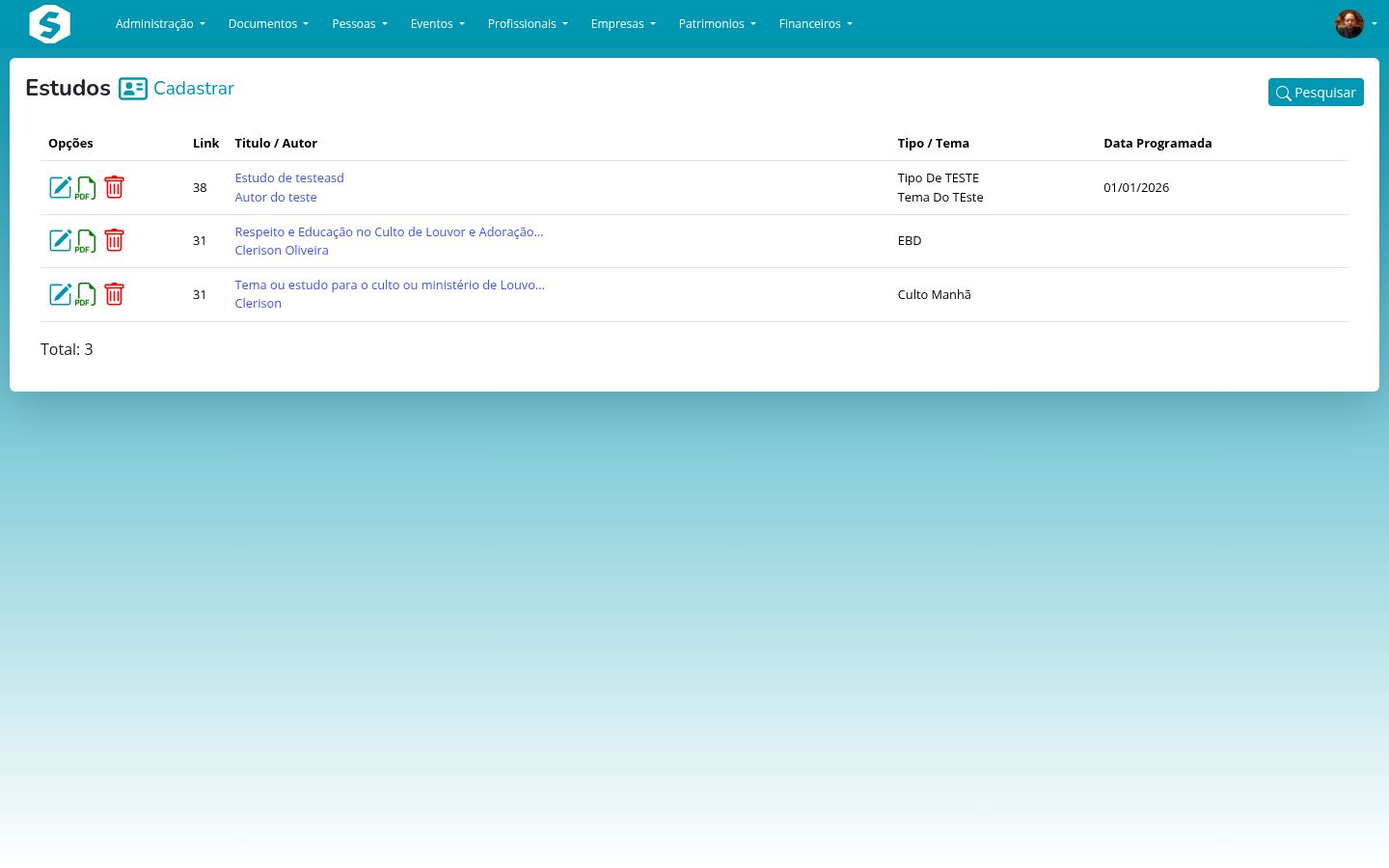
Acesse Estudos no menu principal e clique em Cadastrar.
- Título, Status (rascunho, programado, realizado, cancelado), Público e Nível são obrigatórios. O comportamento de Público/Nível é o mesmo de Escalas e Cifras: Público controla quem enxerga o estudo na listagem, e Nível ("Editor"/"Leitor") controla quem pode editá-lo depois de criado.
- Autor, tema, local, data programada e Tipo são opcionais.
- Escreva o conteúdo num editor de texto rico (permite imagem, cores, alinhamento etc.). Há também um campo Referência separado, para anotações à parte.
- Clique em Salvar.
Clique no título de um estudo na listagem para abrir o conteúdo num modal de visualização rápida. O ícone de lápis abre o formulário de edição completo; o ícone verde gera o PDF do estudo já salvo.
Gravação de áudio (para anexar um áudio ao estudo) só fica disponível ao editar um estudo já existente — não aparece na tela de cadastro de um estudo novo.
Tipos de estudo
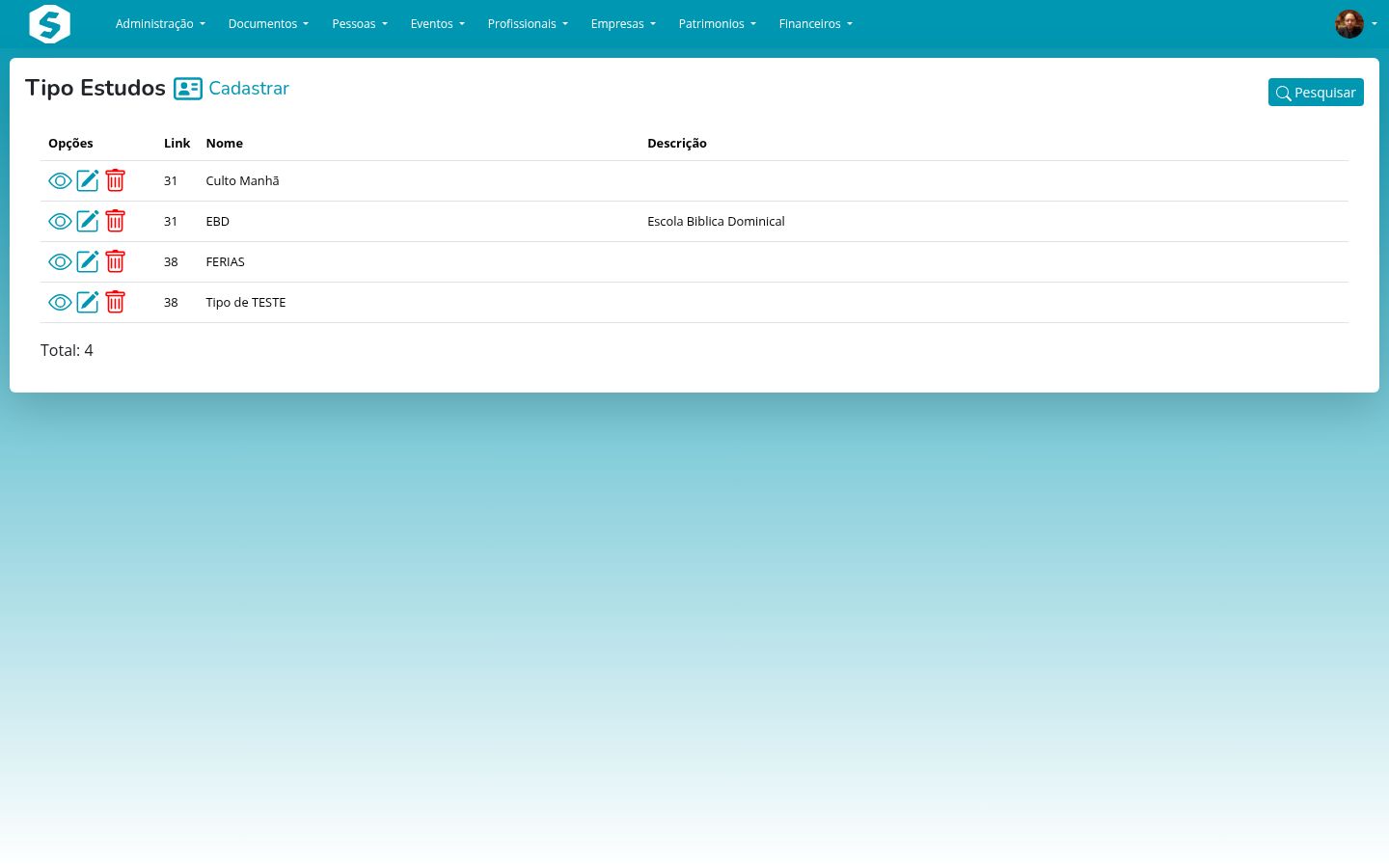
Um tipo em uso por algum estudo não pode ser excluído — a mensagem informa a quantidade.
Apresentações
Acesse Apresentações no menu principal, dê um título — a apresentação é salva automaticamente assim que você sai do campo — e clique em Adicionar Slide para montar cada slide (texto, imagem, vídeo enviado ou vídeo do YouTube de fundo).
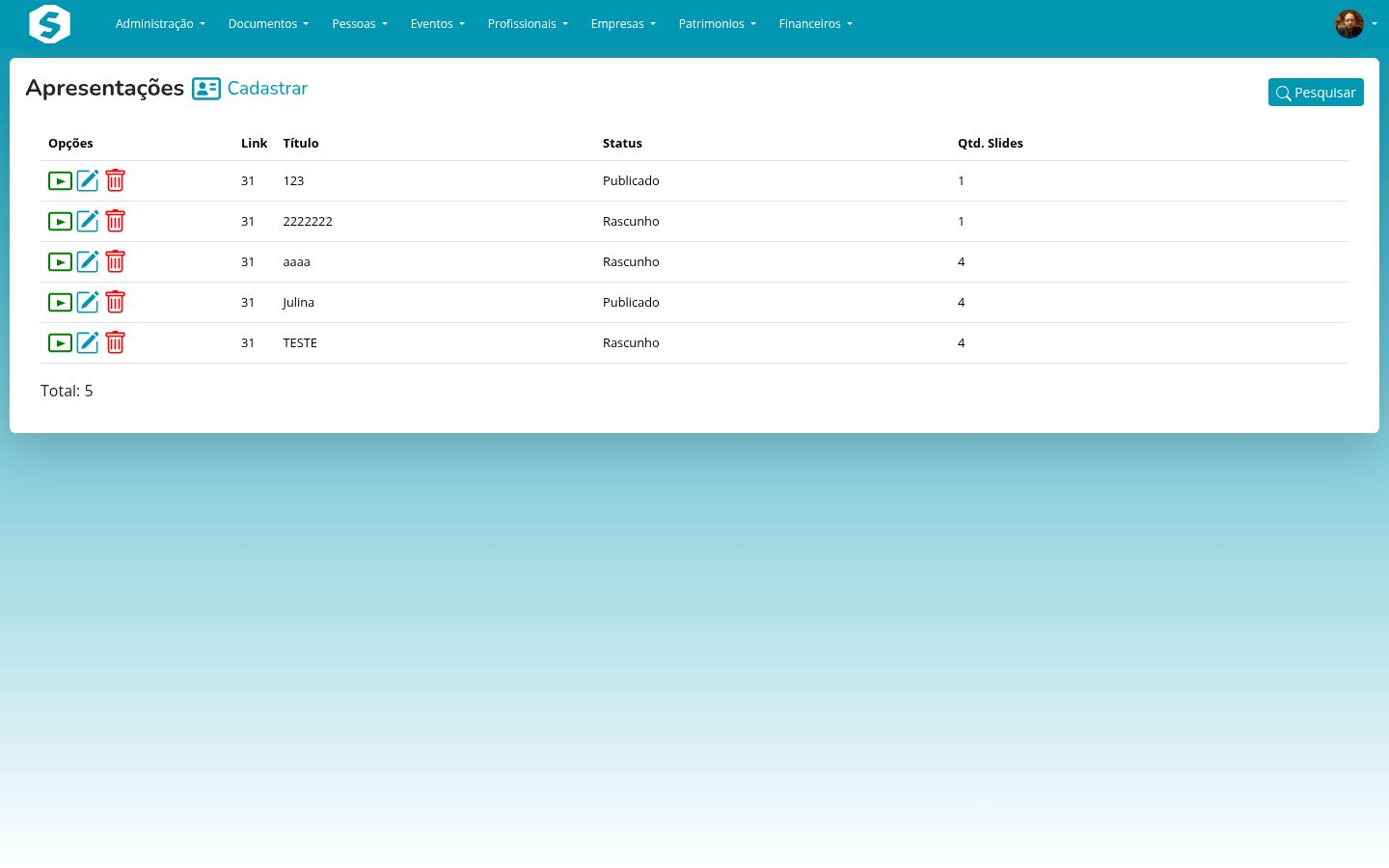
Clique no ícone verde (Apresentar) para abrir a apresentação em tela cheia, com navegação por slide (setas, espaço ou toque). Vídeos e slides de fundo em vídeo começam sem som (exigência dos navegadores) — um aviso na tela pede um clique para ativar o áudio.
Diferente de Estudos, Escalas e Cifras, Apresentações não têm os conceitos de "Público" nem "Nível": qualquer pessoa com acesso ao módulo vê todas as apresentações do seu link, independente de quem criou — só editar e excluir ficam restritos a quem criou (sem exceção de nível).