Recebendo e atendendo pedidos Loja
VoltarFila de pedidos, comprovante, registrar pagamento, entrega, venda de balcão e edição.
Com a loja no ar, o trabalho passa a ser a fila: conferir o que entrou, dar baixa no que foi pago e entregar. Este tutorial é o dia a dia da secretaria.
A fila de pedidos
Menu Loja > Pedidos.
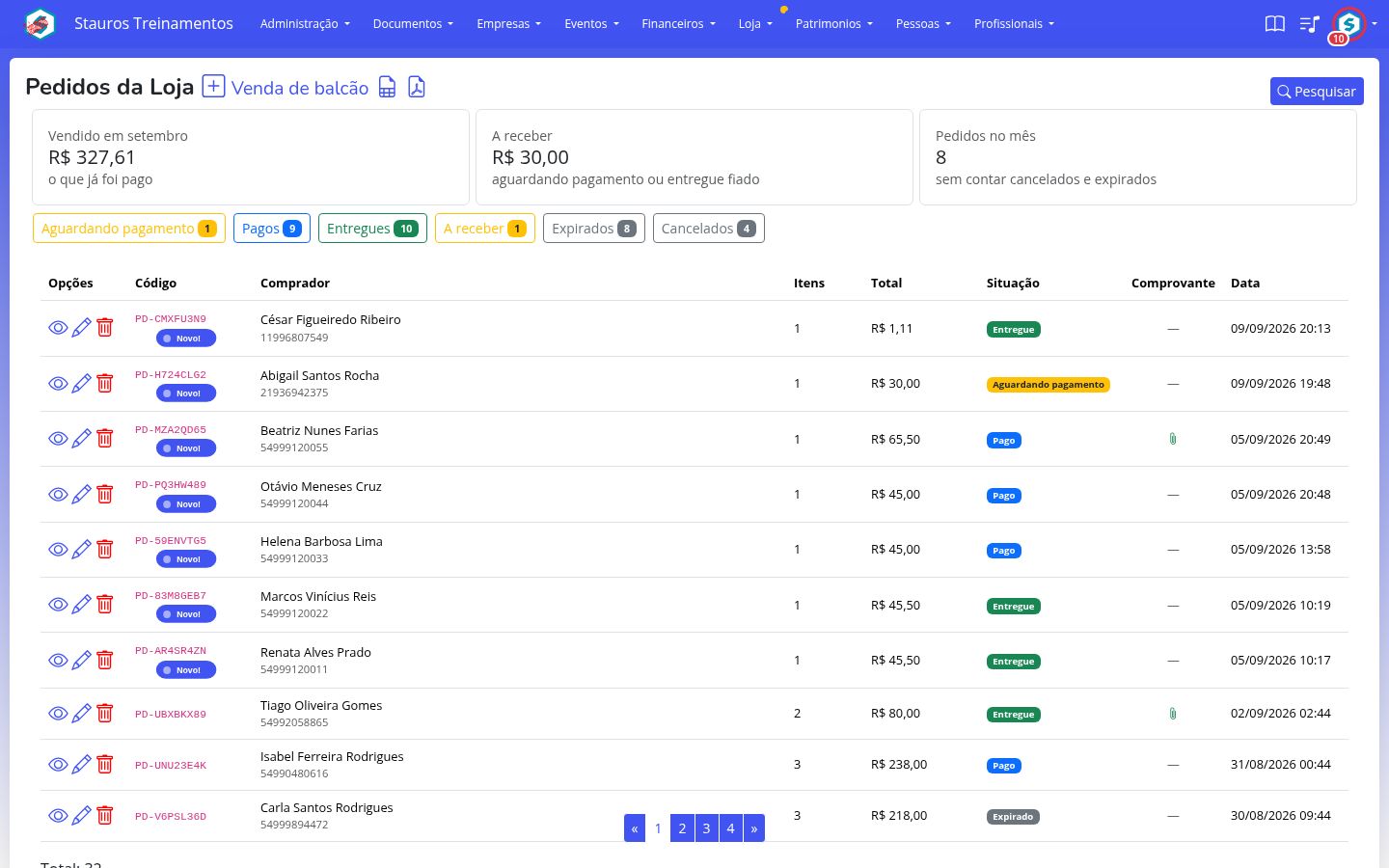
Os três cartões do topo respondem o que se pergunta primeiro:
- Vendido no mês — o que já foi pago. Um pedido entregue fiado não entra aqui: a mercadoria saiu, mas o dinheiro não.
- A receber — tudo que ainda não foi pago, junto: o que está reservado aguardando pagamento e o que já foi entregue e está para ser cobrado.
- Pedidos no mês — sem contar cancelados e expirados.
O que separa um cartão do outro é o pagamento, não a entrega. Vale ter isso claro antes de conferir o caixa pela tela.
Abaixo deles, os atalhos por situação com a contagem de cada uma: Aguardando pagamento, Pagos, Entregues, Expirados e Cancelados. Comece o dia pelo primeiro.
Há ainda o atalho A receber, que só aparece quando existe alguém a cobrar — é a lista de quem levou e não pagou. Se a sua igreja não vende fiado, ele nunca aparece.
Na tabela, a coluna Comprovante mostra um clipe quando o comprador anexou o arquivo do pagamento — é por onde se sabe, de relance, quais pedidos já dá para conferir. Os dois ícones ao lado do título abrem a exportação em Excel e o romaneio em PDF, a lista de separação para montar as sacolas.
Conferir e registrar o pagamento
Clique no olho para abrir o pedido.
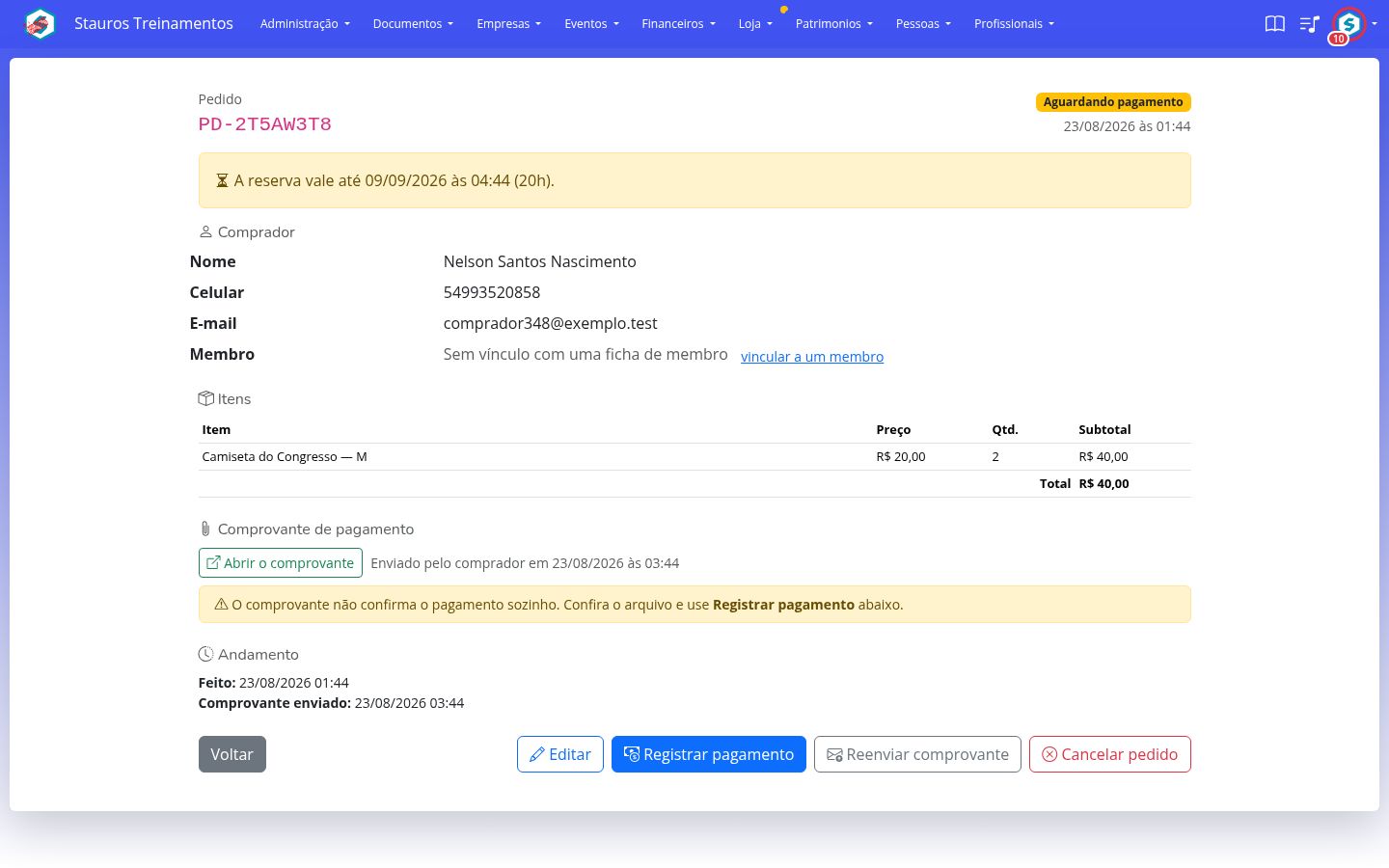
A tarja amarela do topo lembra até quando a reserva vale: passado esse prazo, o pedido expira sozinho e os itens voltam para a vitrine.
Quando há comprovante, o botão Abrir o comprovante mostra o arquivo que o comprador enviou. Repare no aviso: o comprovante não confirma o pagamento sozinho. Confira o valor e a data na sua conta, e só então clique em Registrar pagamento. É esse clique que muda a situação para Pago.
Depois de entregar os itens, Marcar como entregue fecha o ciclo.
Quando o pagamento não veio junto
Acontece de a pessoa levar a mercadoria e pagar depois. Para isso o pedido que ainda não foi pago mostra o botão Entregar fiado, no lugar do "Marcar como entregue".
Ele avisa antes do que se trata, e o pedido fica com a situação Entregue · a receber, num selo amarelo. Continua entregue — a mercadoria saiu mesmo — e passa a constar na lista de quem a igreja precisa cobrar.
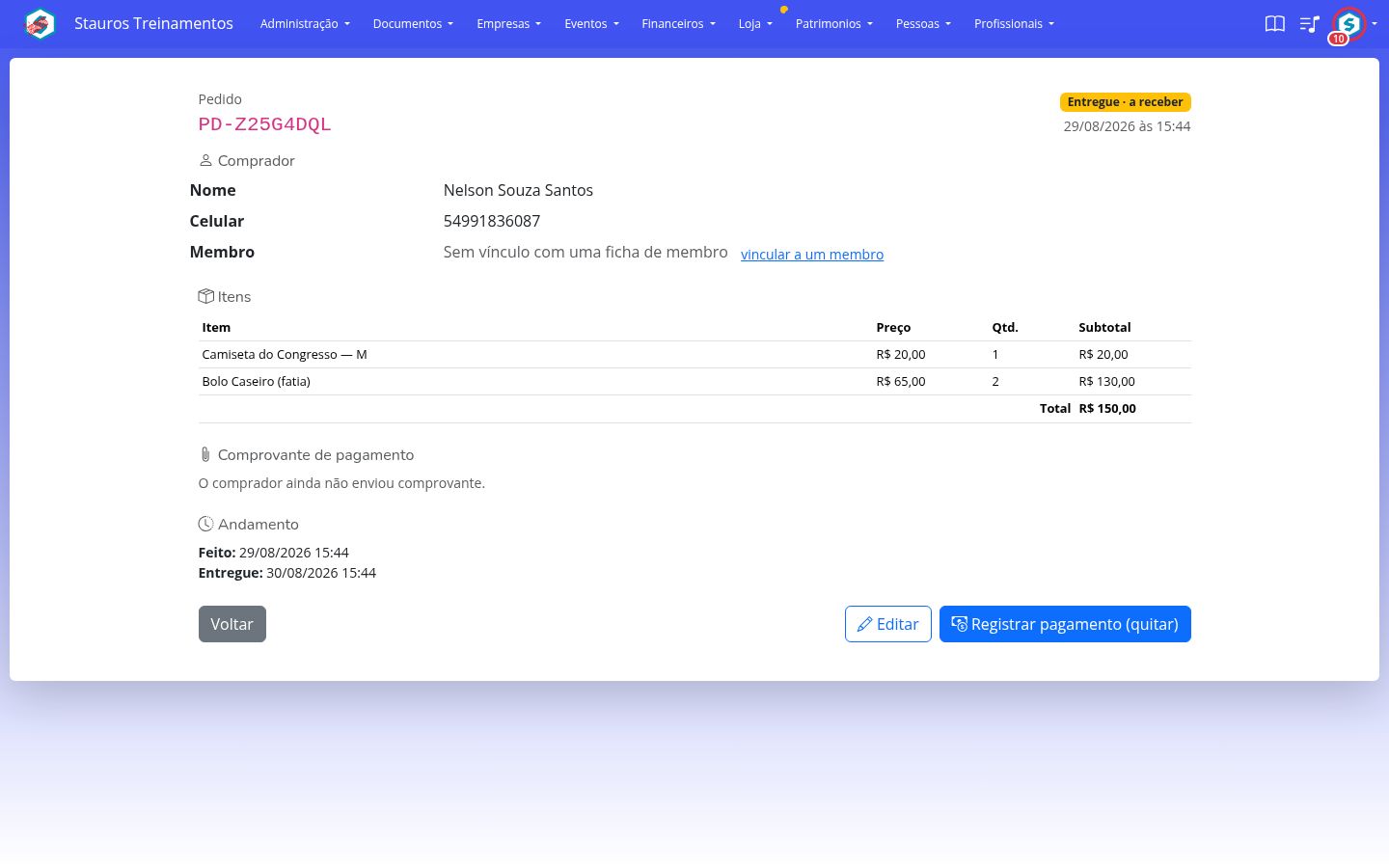
Repare no que a tela não oferece aqui: não há "Lançar no financeiro". Enquanto o dinheiro não entra, não existe receita para lançar no caixa da igreja.
Quando a pessoa quitar, abra o pedido e clique em Registrar pagamento (quitar). O pedido segue entregue, o selo amarelo some e a venda entra no Vendido no mês.
Um detalhe que evita susto: pedido entregue fiado não expira. O prazo da reserva deixa de correr no momento da entrega, porque devolver ao estoque uma camiseta que já saiu na sacola seria pior que o fiado.
Quando a baixa foi dada por engano
Registrou o pagamento no pedido errado, ou o Pix voltou? O botão Desfazer pagamento resolve sem precisar cancelar o pedido — cancelar devolveria o estoque, mandaria e-mail de cancelamento e queimaria o código que o comprador anotou.
Para onde o pedido volta depende de onde ele estava:
- estava Pago e não entregue — volta a Aguardando pagamento;
- já estava Entregue — continua entregue, e passa a Entregue · a receber. A entrega aconteceu; o que se desfez foi o dinheiro.
⚠️ Se a venda já tinha sido lançada no financeiro, o lançamento é cancelado junto, e o aviso diz isso antes de você confirmar. É o certo: um caixa que mostra receita de um pedido que o sistema diz não ter sido pago é pior que o clique errado que se está desfazendo.
Uma coisa que o desfazer não faz é devolver o prazo da reserva. O pedido volta para a fila sem relógio correndo, sob o seu controle — repor o prazo antigo faria ele expirar na varredura seguinte, devolvendo ao estoque mercadoria que pode estar na mão do comprador.
Vincular o comprador a um membro
No bloco do comprador há o link vincular a um membro. Ele liga a compra à ficha de quem já é cadastrado na igreja — útil para saber o histórico da pessoa. É opcional, e pode ser feito depois.
Venda de balcão
Nem toda venda começa na vitrine: alguém aparece na secretaria e leva na hora. Para isso existe o Venda de balcão, no alto da fila de pedidos.
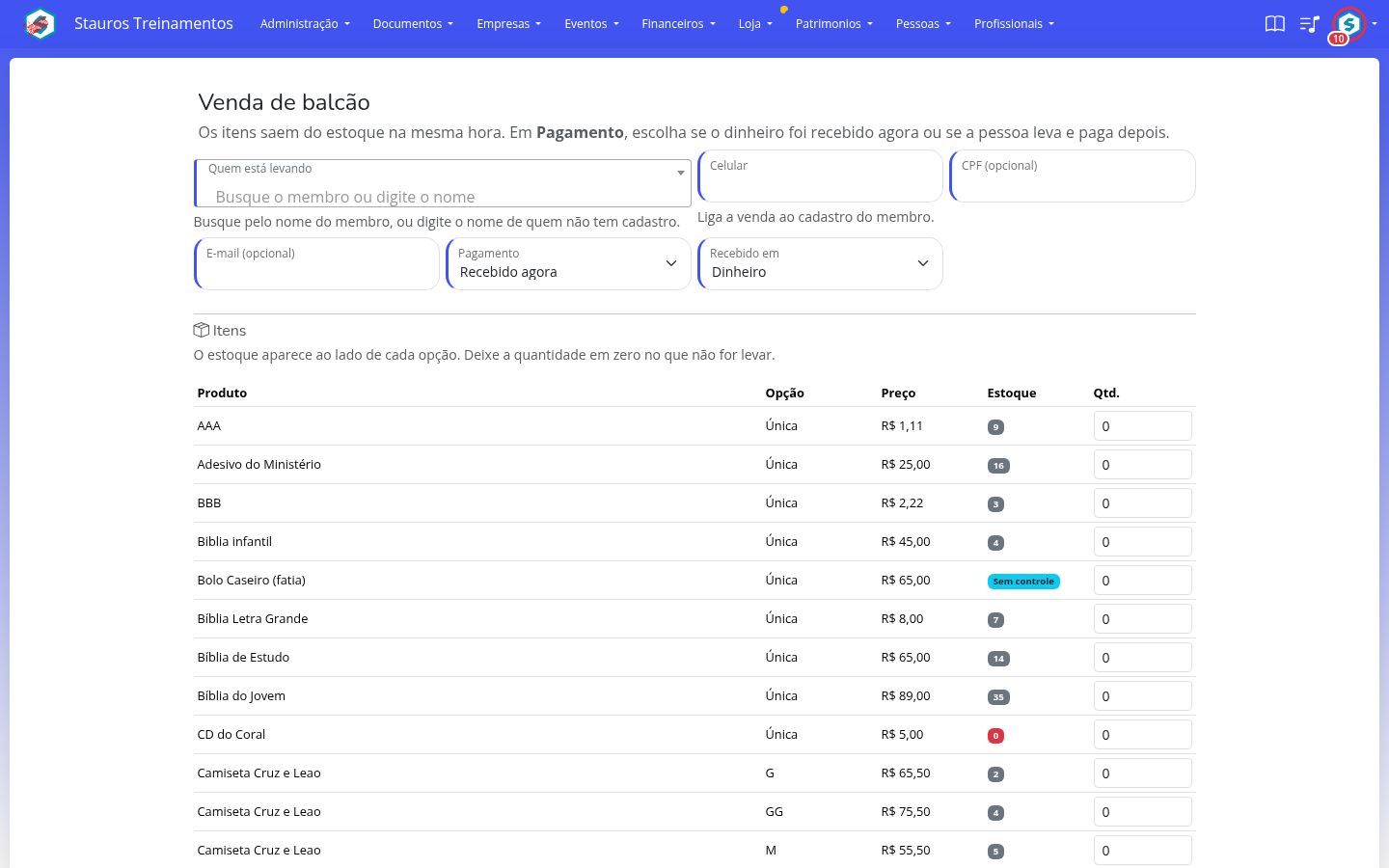
Os itens saem do estoque na mesma hora — é a diferença para o pedido que vem da loja. O campo "Quem está levando" busca na lista de membros, ou aceita o nome digitado de quem não tem cadastro. Na lista de itens, o estoque aparece ao lado de cada opção, e o que estiver Sem controle pode ser vendido sem limite. Deixe em zero o que não for levar.
O campo Pagamento decide como a venda entra:
- Recebido agora — o normal do balcão, com o dinheiro na mão. O pedido entra já pago.
- A receber (levou e paga depois) — o fiado. O pedido entra entregue e a receber, porque a mercadoria saiu com a pessoa, e aparece no atalho "A receber" até ser quitado.
Ao escolher o fiado, o campo ao lado muda de "Recebido em" para "Vai pagar em" — dizer "recebido" ali afirmaria que o dinheiro entrou.
Corrigir um pedido
O botão Editar corrige o que foi digitado errado.
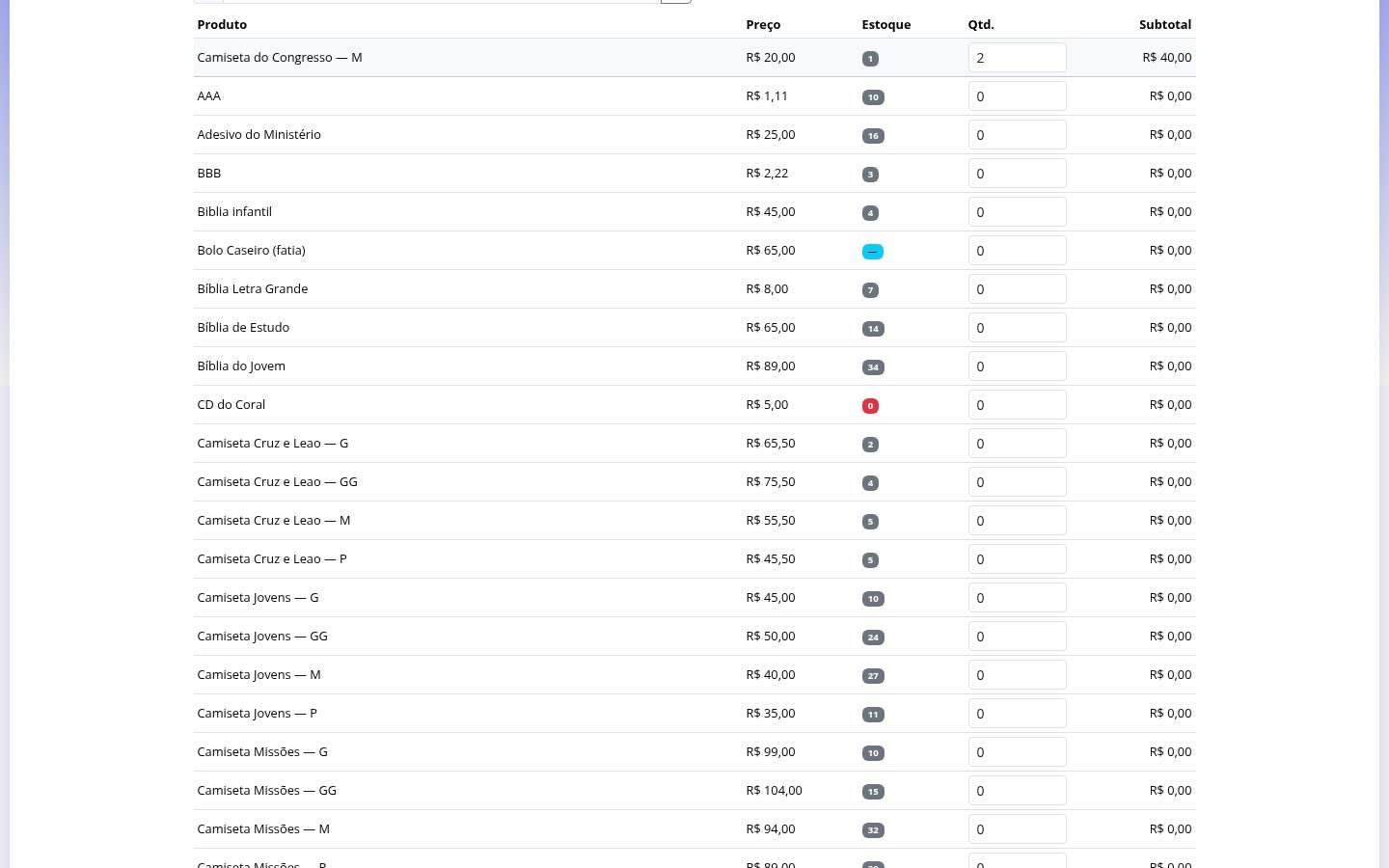
Vale saber a regra: os dados do comprador podem ser corrigidos em qualquer situação — nome errado se conserta tanto no pedido que acabou de chegar quanto no que já foi entregue. Já os itens só mudam enquanto o pedido segura estoque, porque mexer neles devolve ou reserva unidades. Quando o pedido não prende mais nada, a própria tela tranca essa parte.
Cancelar
Cancelar pedido devolve os itens ao estoque. Use quando a compra não vai acontecer — o comprador desistiu, ou o pagamento não veio e você não quer esperar o prazo da reserva.
O comprador também pode cancelar sozinho, pela tela do pedido dele, enquanto ainda não pagou. Depois da baixa, cancelar envolve devolver dinheiro, e isso é conversa de secretaria — por isso o botão some para ele.