Telas e playlists da Live Live (Telão)
VoltarMontar playlists de vídeo e slides, cadastrar telas e controlá-las à distância.
A Live põe conteúdo nas TVs da igreja — o telão do templo, a TV da recepção, a tela da sala das crianças. Você monta uma playlist, cadastra a tela, abre um endereço no aparelho e ele passa a exibir sozinho.
1. A playlist
Menu Eventos > Live (Telão).
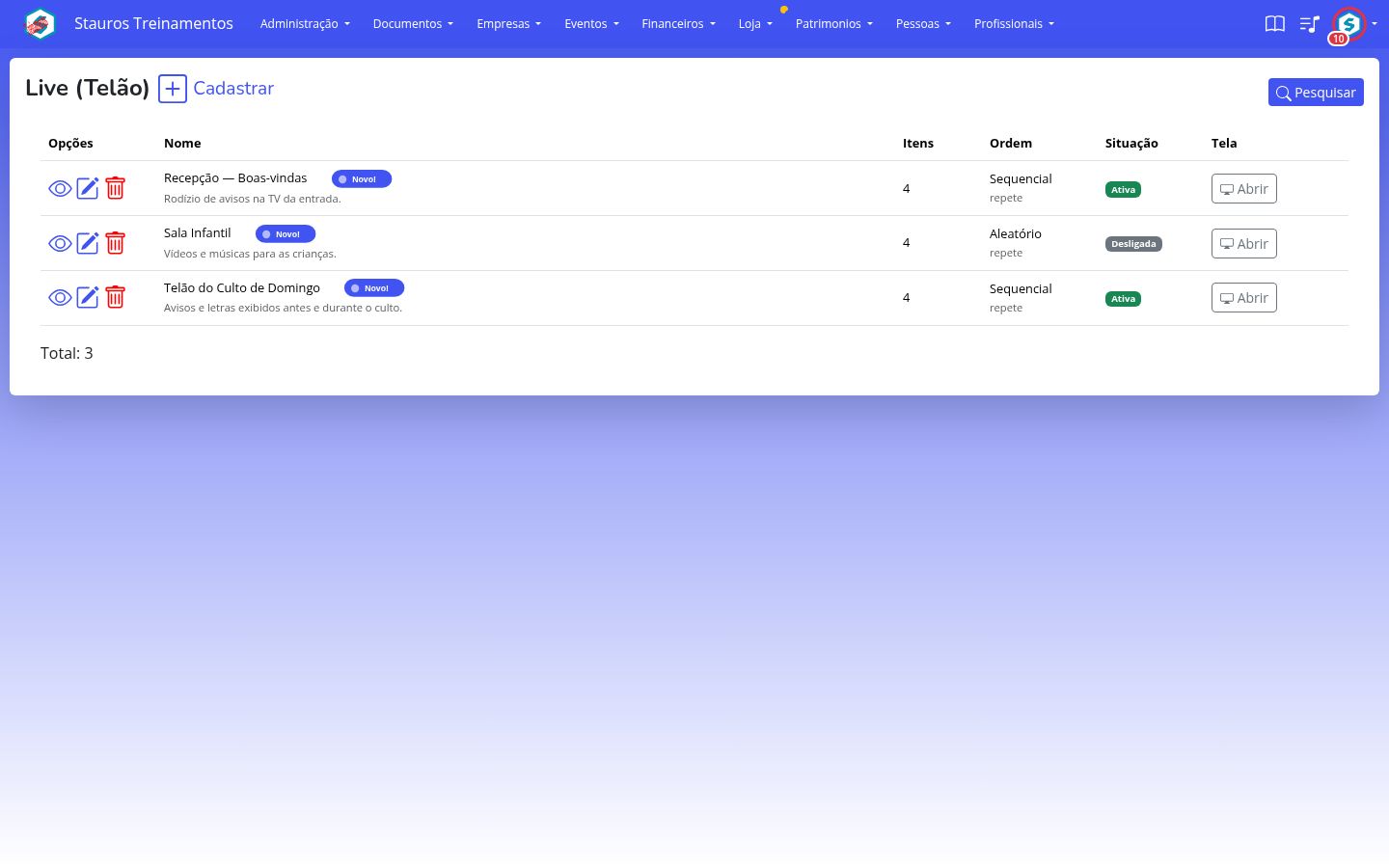
Cada playlist tem um nome, uma ordem de exibição — sequencial ou aleatória — e a opção de repetir, que faz voltar ao começo quando termina. Para uma TV que fica ligada a manhã inteira, repetir é o que você quer.
Os itens
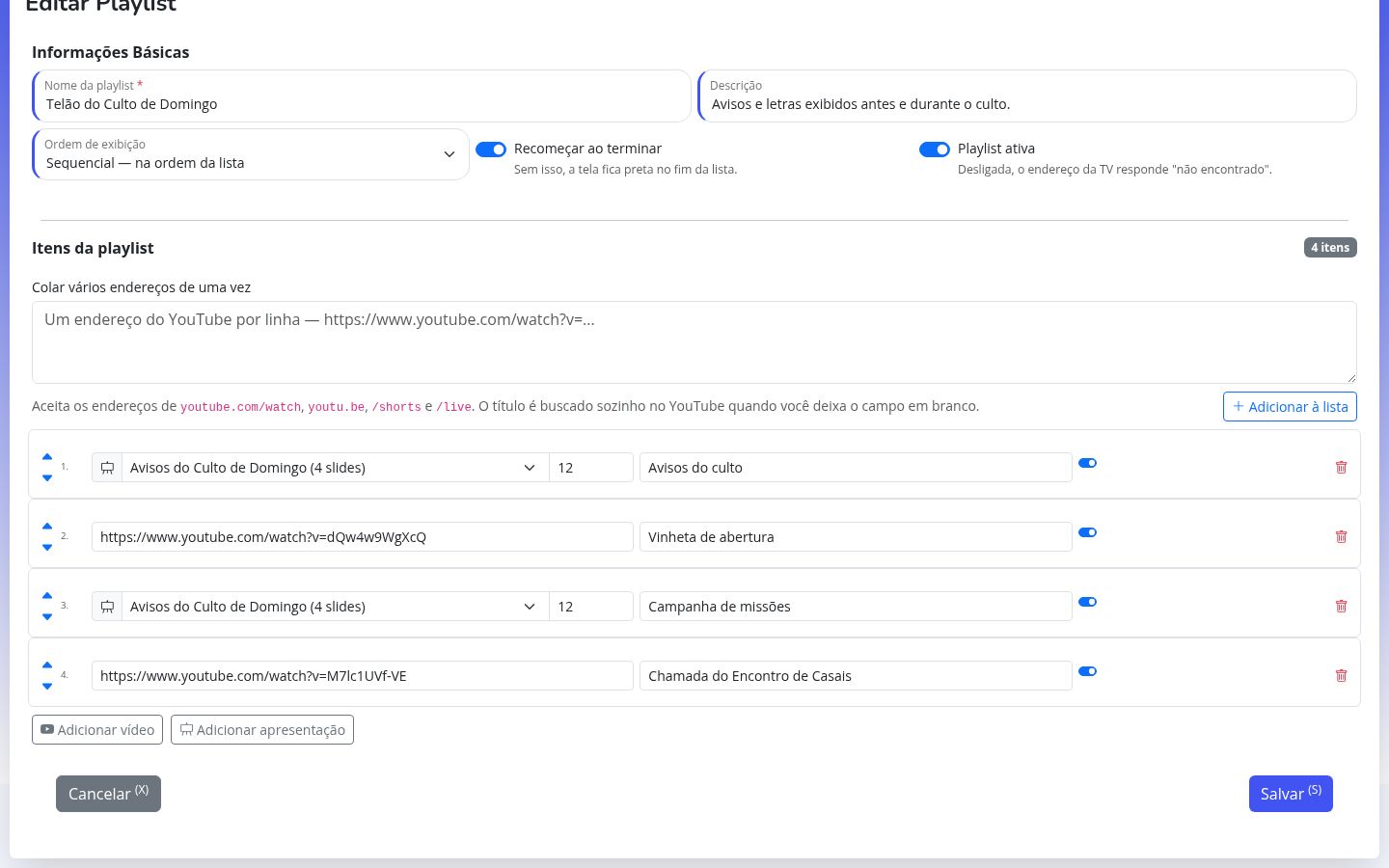
Um item é um vídeo (cole a URL) ou uma apresentação já cadastrada no sistema, com os slides que você montou. Você define quanto tempo cada um fica na tela e a ordem entre eles.
Ao colar várias URLs de uma vez, se alguma não servir, a mensagem de erro diz o número da linha — assim você não precisa conferir as dez na mão.
2. A tela
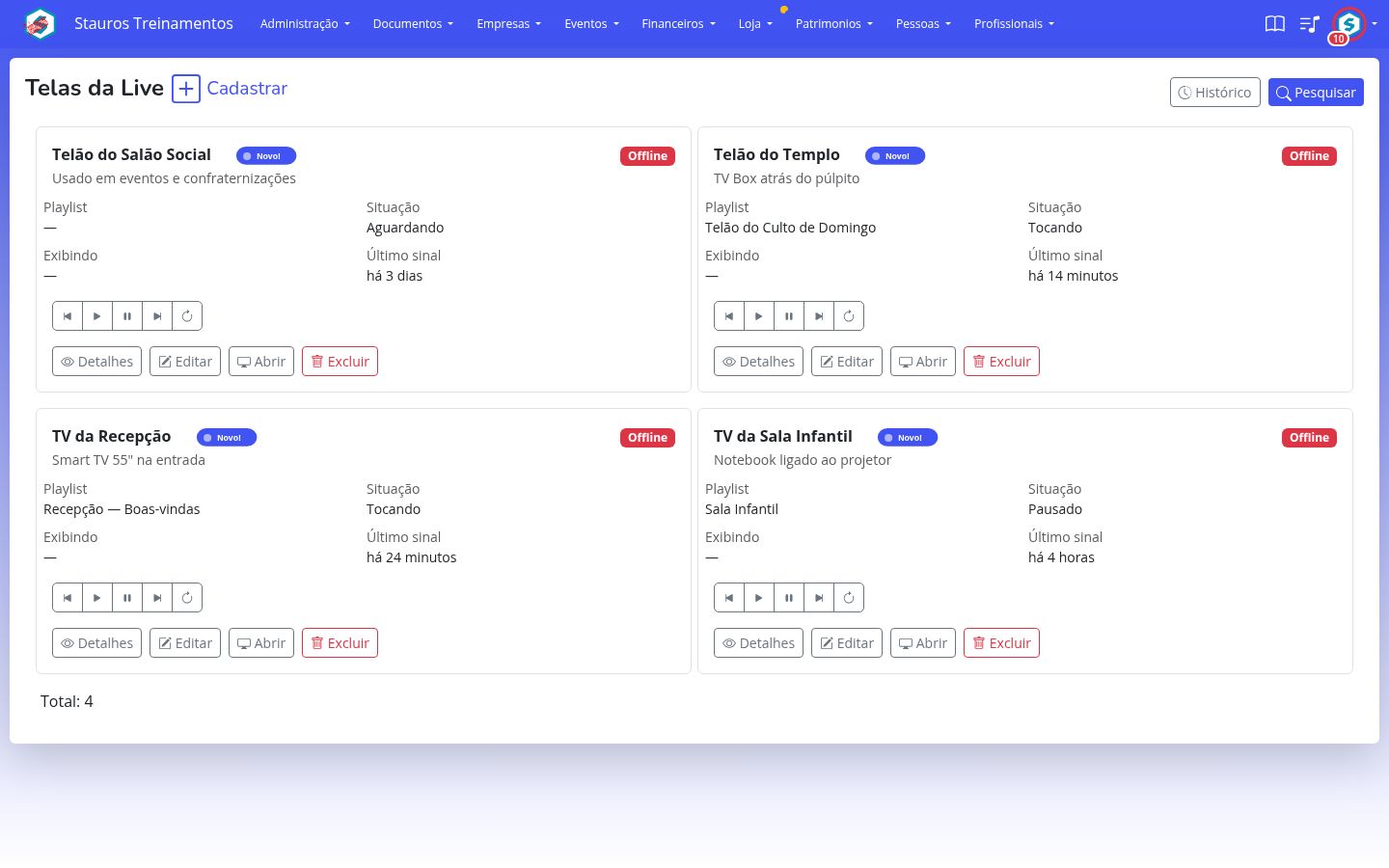
Menu Eventos > Telas da Live. Aqui se cadastra cada aparelho: um nome que você reconheça ("Telão do Templo"), uma descrição de onde ele fica e a playlist atribuída.
3. Ligando o aparelho
Abrindo a tela cadastrada, há um endereço para abrir no aparelho.
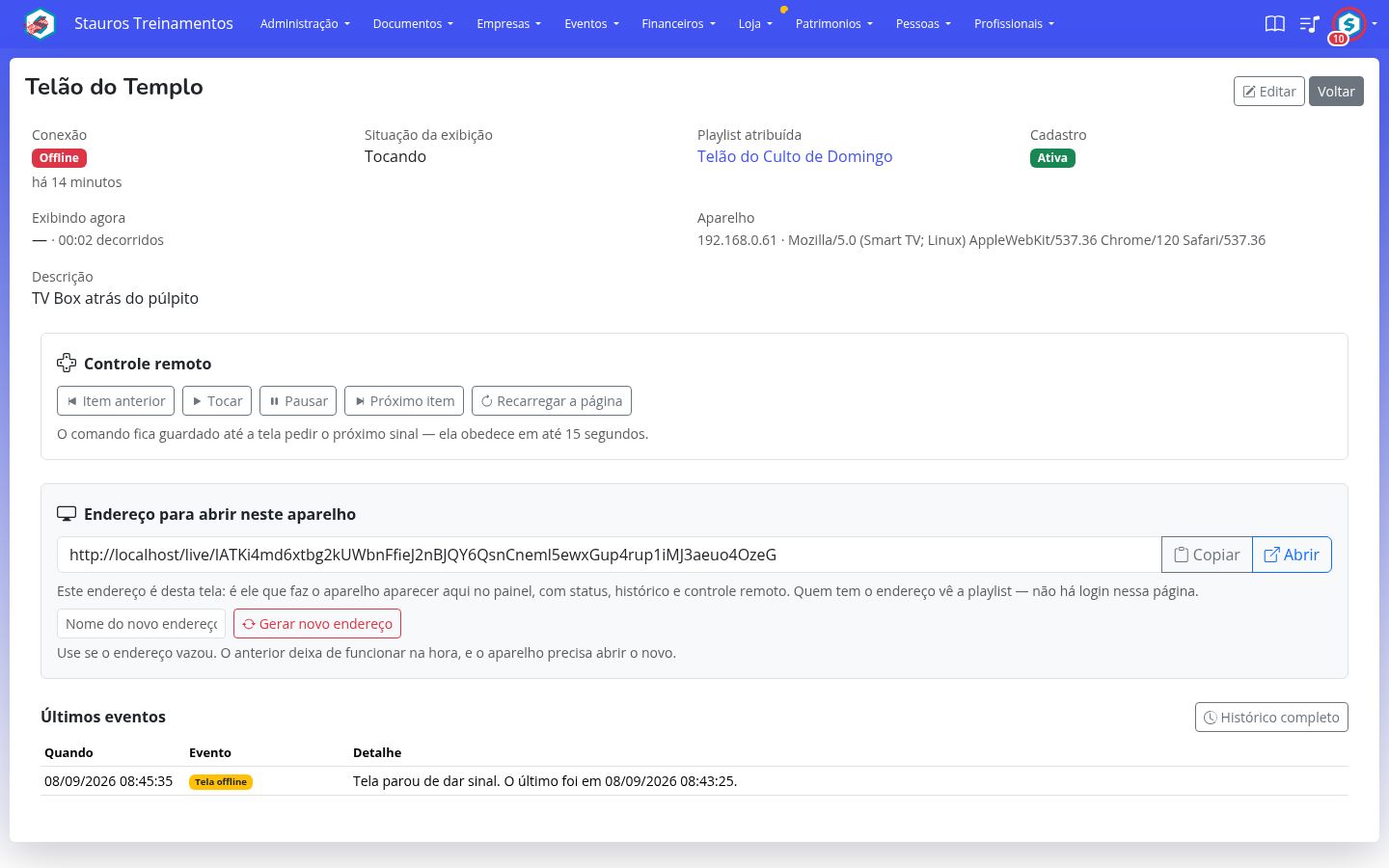
Copie esse endereço e abra no navegador da TV, do TV Box ou do computador ligado ao projetor. Não há login nessa página — é o endereço que autoriza —, e é exatamente por isso que ele funciona num aparelho que ninguém vai ficar destravando.
Se o endereço vazar, o botão Gerar novo endereço resolve: o anterior deixa de funcionar na hora, e o aparelho precisa abrir o novo.
4. Controlando à distância
Com o aparelho ligado, o painel mostra a conexão (online ou offline, com há quanto tempo deu sinal), o que está exibindo agora e o controle remoto: item anterior, tocar, pausar, próximo item e recarregar a página.
Entenda como o controle funciona, senão parece que não obedeceu: o comando fica guardado até a tela pedir o próximo sinal, o que acontece em até 15 segundos. Não é instantâneo, e não precisa ser — você clica e ele acontece logo em seguida.
Mais abaixo, Últimos eventos registra quando a tela ficou offline, quando voltou e o que exibiu. É por onde se descobre que a TV da recepção está desligada desde ontem sem ninguém ter notado.