No mercado: comprar, fechar e lançar no financeiro Lista de compras
VoltarO modo Comprar no celular, o valor pago, o fechamento e a despesa que vai para o Financeiro.
Com a lista montada, quem vai ao mercado abre o modo Comprar — pelo ícone de carrinho na listagem ou pelo botão Comprar no fim da tela da lista. Ele foi feito para o celular, com a lista na mão.
O modo Comprar
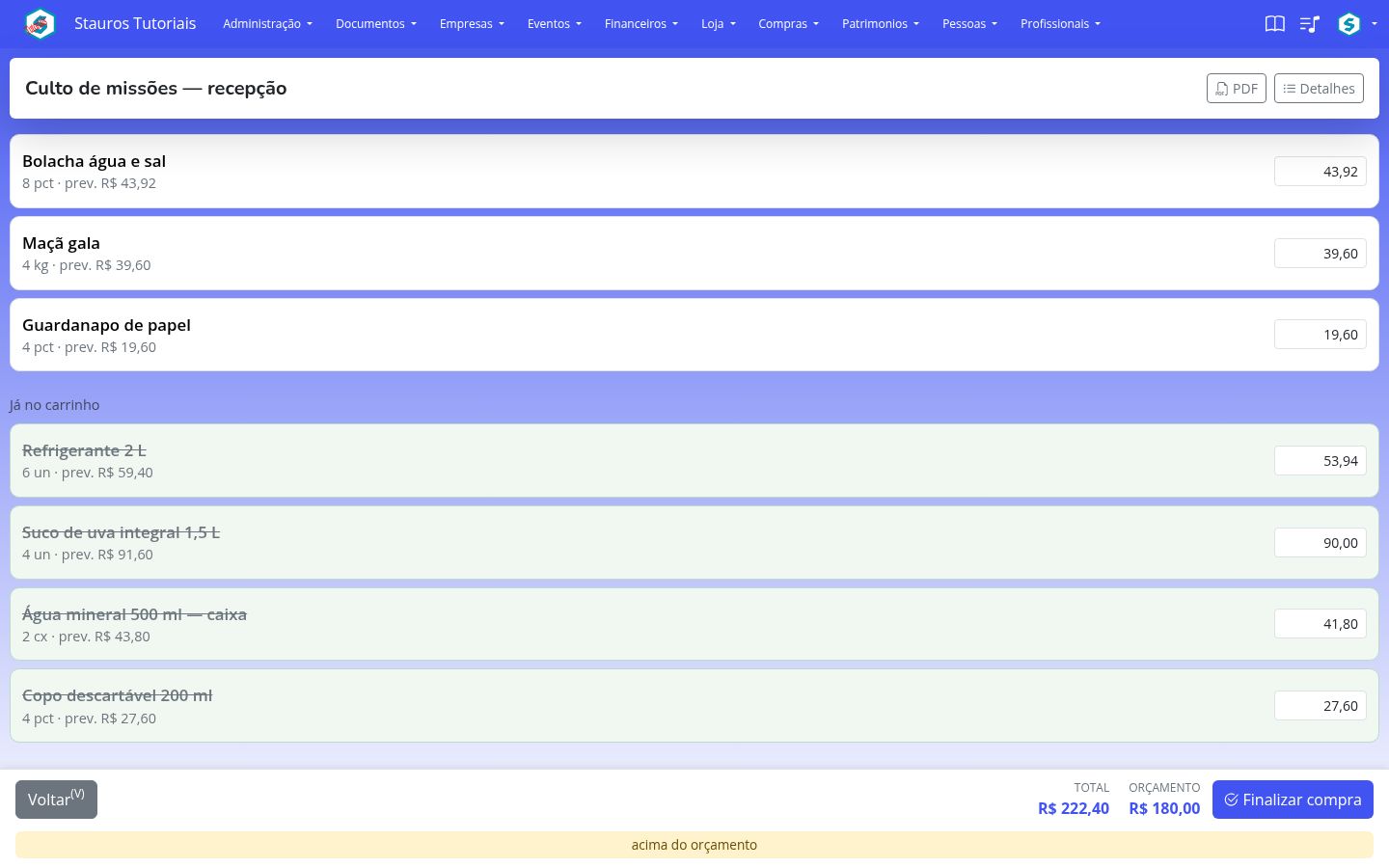
- Toque no produto para colocá-lo no carrinho. Ele desce para o bloco Já no carrinho. Tocar de novo o devolve.
- Ao entrar no carrinho, o campo R$ pago já vem preenchido com o previsto. Se pagou diferente, corrija ali.
- ⚠️ O R$ pago é o total do item — o que saiu no caixa por aquela linha —, e não o preço de uma unidade.
- ⚠️ Tirar um produto do carrinho apaga o valor pago dele.
A barra fixa no pé da tela mostra o Total e o Orçamento. Esse Total é o previsto do que já está no carrinho; o que foi pago de fato aparece ao finalizar.
Finalizando a compra
Clique em Finalizar compra. O sistema mostra o total gasto, avisa se ainda há produtos fora do carrinho ou itens sem preço pago, e pergunta se pode lançar a despesa no Financeiro:
- Finalizar e lançar — fecha a lista e cria a despesa no Financeiro.
- Finalizar sem lançar — fecha a lista e não mexe no Financeiro (por exemplo, quando a tesouraria já lançou a nota à mão).
⚠️ Só o botão Finalizar compra lança no Financeiro. Mudar a Situação para Fechada pelo formulário de edição fecha a lista, mas não cria despesa nenhuma.
A despesa no Financeiro
A despesa nasce com o nome "Compras — nome da lista", o valor gasto, os produtos na descrição e a situação pago, com lançamento, vencimento e pagamento na data do fechamento. Quem tem acesso ao Financeiro encontra, na tela da lista, o aviso "Esta compra já virou despesa no financeiro" com o link Ver o lançamento.
Precisou corrigir depois? Reabra a lista (mudando a Situação no formulário), acerte os itens e finalize de novo com Finalizar e lançar: o sistema atualiza a mesma despesa, sem criar uma segunda, e diz de quanto para quanto o valor mudou.
Configurações: para onde vai a despesa
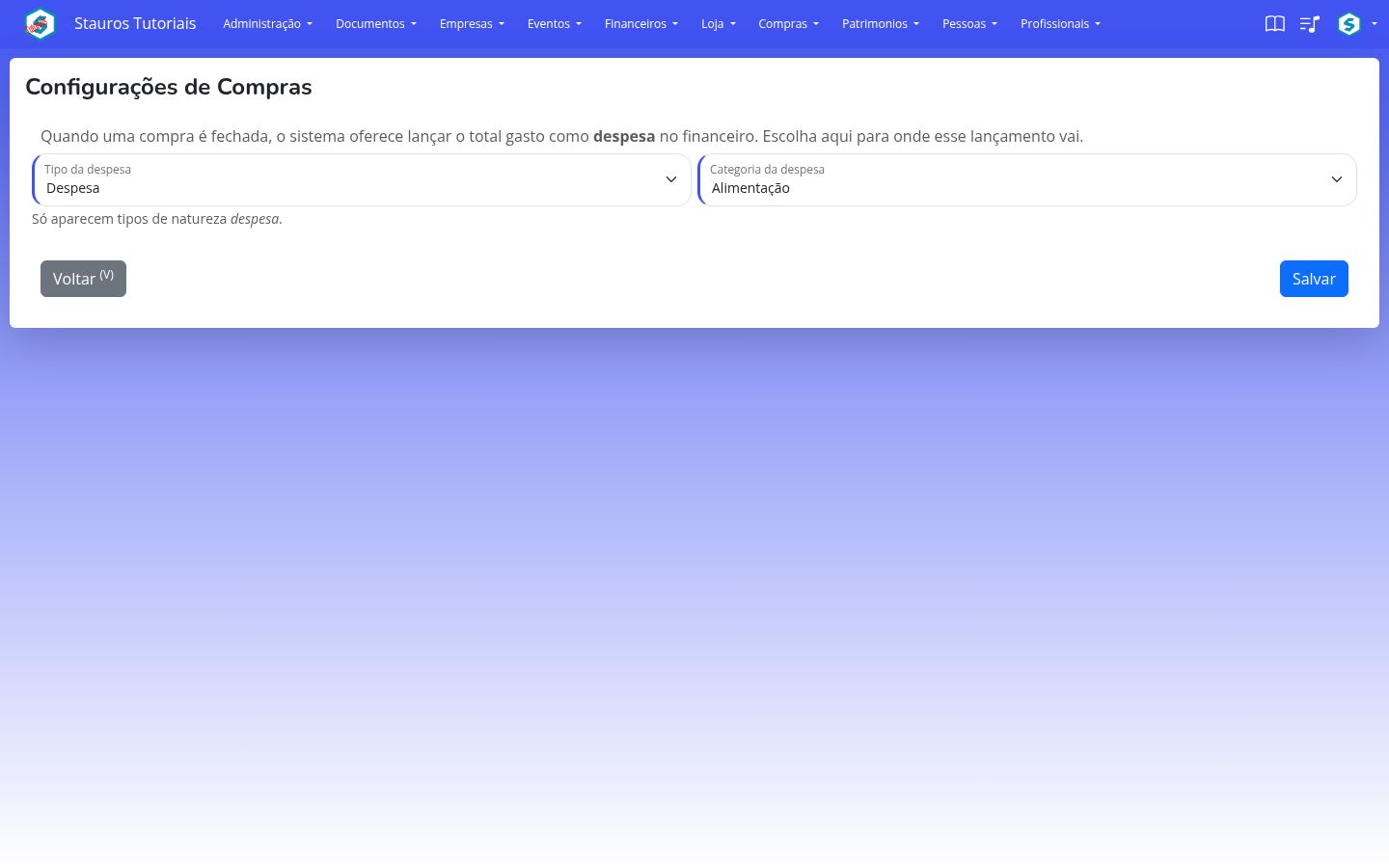
Em Compras > Configurações, escolha o Tipo da despesa e a Categoria da despesa em que as compras entram no Financeiro. ⚠️ Sem essa escolha, nada é lançado: a lista fecha, e o sistema avisa que falta escolher o destino. Faça isso uma vez, antes da primeira compra.
Repondo o estoque da Loja
Se a sua igreja usa a Loja, a tela de estoque baixo tem o botão Gerar lista de compras: ele cria uma lista "Reposição da Loja" com os produtos em falta e abre direto o modo Comprar. Ao finalizar, o estoque da Loja sobe sozinho com o que foi para o carrinho. Produto acrescentado à mão nessa lista aparece como "não é da Loja" e não mexe no estoque.